
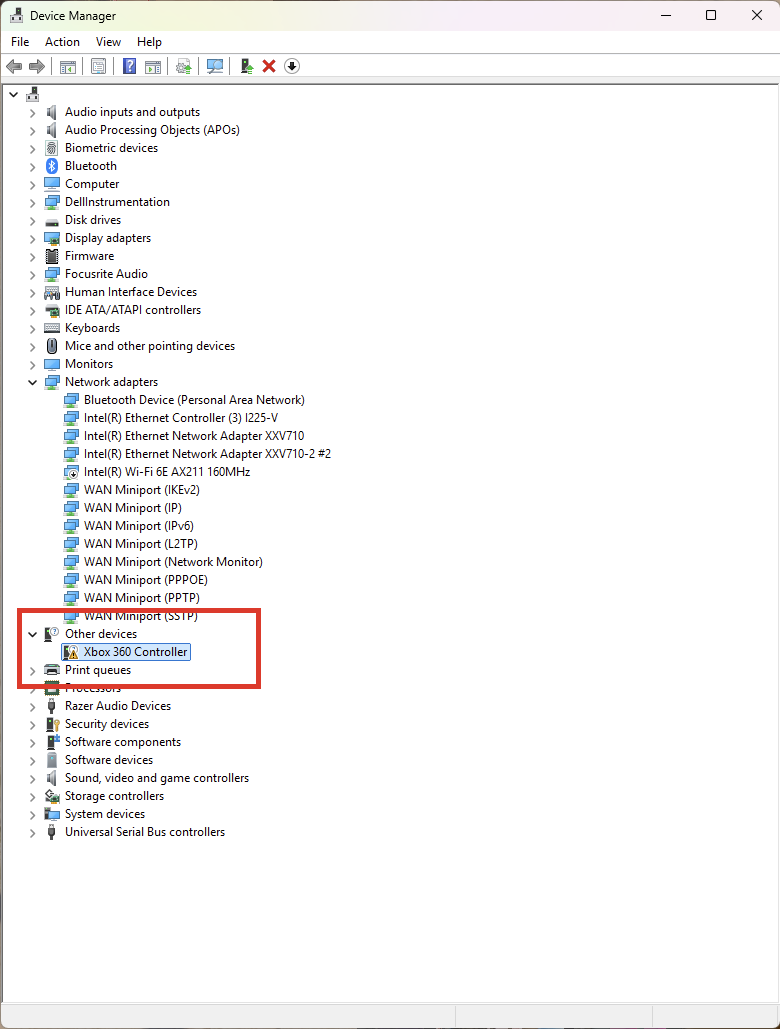
デバイスマネージャーで「!」となる
BIGBIG WON Rainbow3やBlitz2など、PCへ接続して、ピコンと音はして、BIGBIG Wonアシスタントで設定もできるのに、Apex Legendsなどゲームでコントローラーを認識してくれないケースがあります。
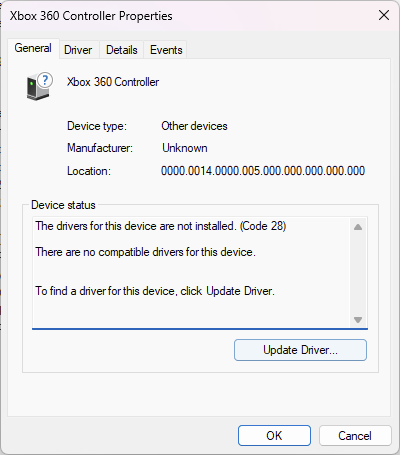
この場合の原因の一つに、Windowsがコントローラーのドライバーを認識できていないケースがあり、このケースの直し方を記事にします。(下記画像のように「?」マークが付いているパターン)
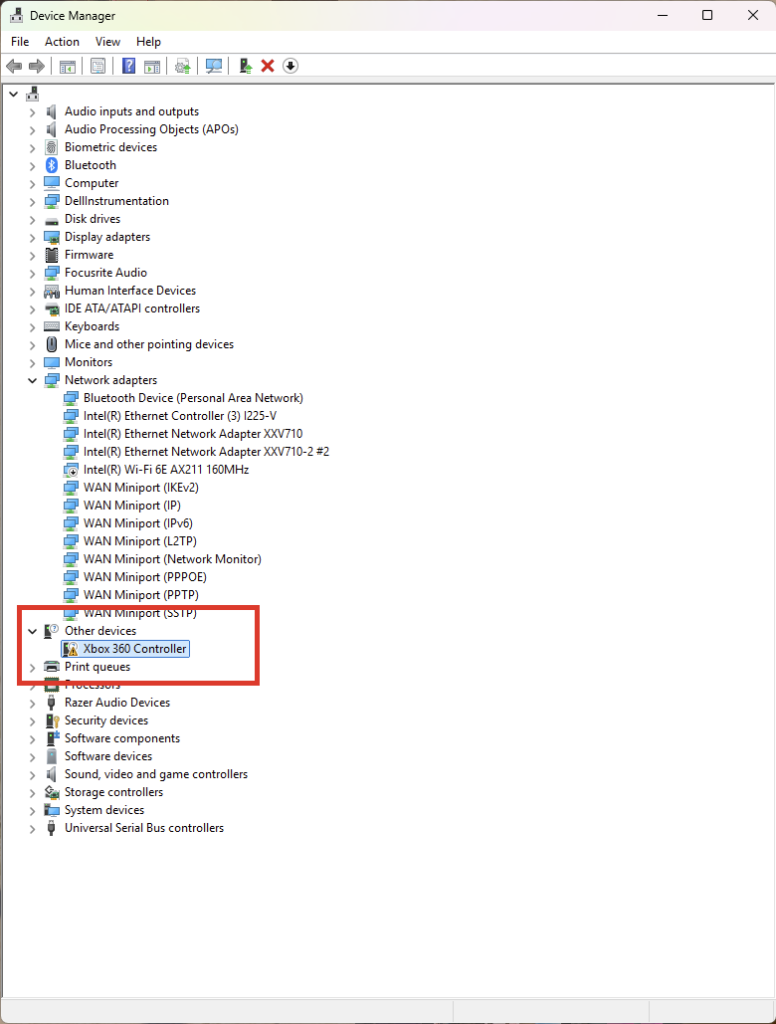
コントローラー使えないケースは他にもいろいろなパターンがありますが、BIGBIGWONはほとんどこれな気がしてます。
なお、BIGBIG Wonは無線・有線両方で使えますが、Windowsから見たとき、同じコントローラーでも無線と有線は別のコントローラーとして認識しますので、無線でプレーしてて、バッテリー切れたやべえ有線にしよ、と急いで接続してもこの事象が発生してうまくプレーできない可能性がありますので、あらかじめ覚えておきましょう。
手動でドライバーを設定する
正しい直し方かはわかりませんので、自己責任でお願いします。
BIGBIG WonなどはXbox360のコントローラーのクローンモデルですので、Xbox360純正用のドライバーを適用してしまう直し方です。
昔のBIGBIG Wonもこの純正ドライバーのインストールする挙動だった気がするので、正しい直し方のはずです。最近はこのドライバーをバンドルするのはやめろとMicrosoftから指摘されたのか、同封されなくなったのでこの事象が起きているのかも。
デバイスマネージャーを開く
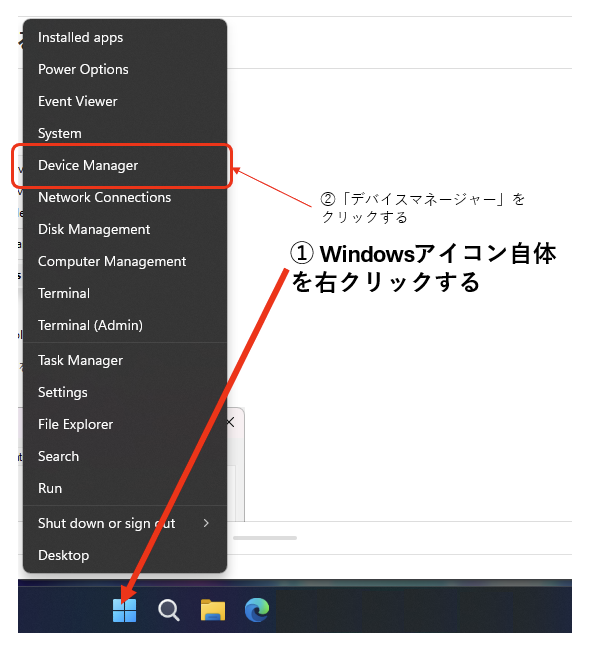
Windowsのスタートメニューを右クリックしてデバイスマネージャーを起動させてください。
!マークついてるデバイスを見つける
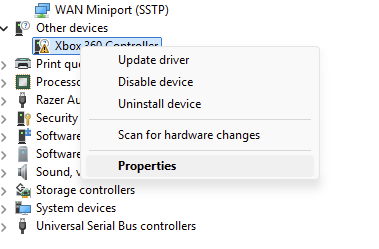
「Xbox 360 Controller」というデバイスに「!」マークが付いているのでこれを探してください。
見つけたら、その行を右クリックし、一番下のプロパティをクリックしてください。
ドライバアップデート(指定ドライバで)
一般タブの「ドライバのアップデート」ボタンを押してください。※画像の「Update Driver」というボタンです。
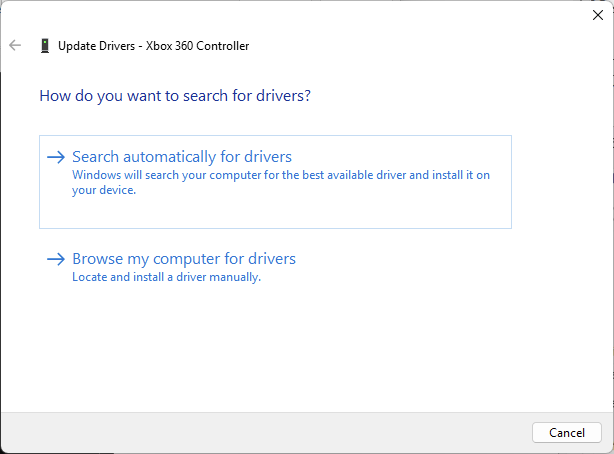
下側のほうを選んでください。上は自動ドライバー検知機能ですが、この機能使っても、純正コントローラーではないので、Windowsはドライバーを選択してくれません。手動で指定するために、下側を押してください。
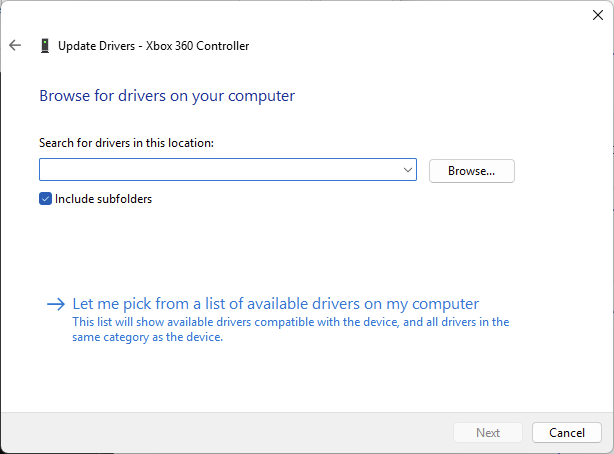
Xbox360用のドライバーはWindows11に付属しているので、下側のボタンを選んでください。
(ゲームをインストールしたり、PAD付属のドライバーをインストールする際に導入されてることが多いです)
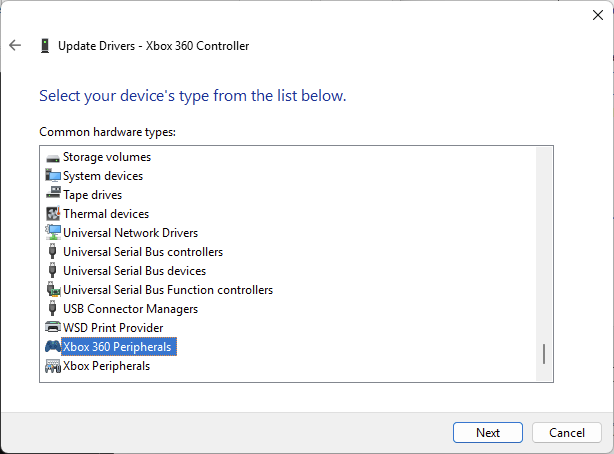
スクロールメニューの一番下のほうにある(アルファベット順なので)、「Xbox 360 Peripherals」を選択してください。PADのアイコンのやつです。
選んだら「次へ」を押してください。
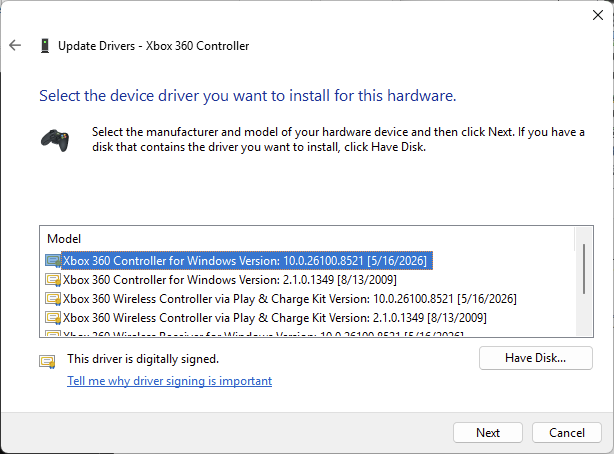
ドライバーの候補が大量に出てくると思いますが、「Xbox 360 Controller for Windows Version」という名前の新しいバージョンを選択してください。恐らく、一番上にあり、既に選択済みと思います。
選択したら「次へ」
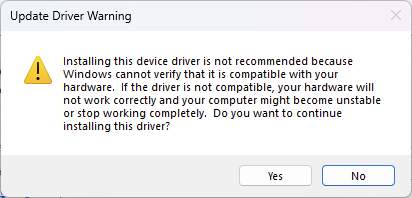
警告が出ますが、「Yes」を押してください。
警告の内容は「接続したデバイスはWindowsとの互換性を検証していないので、動作するかわからず、推奨できません。Windowsが不安定になる恐れがあります。」というものです。
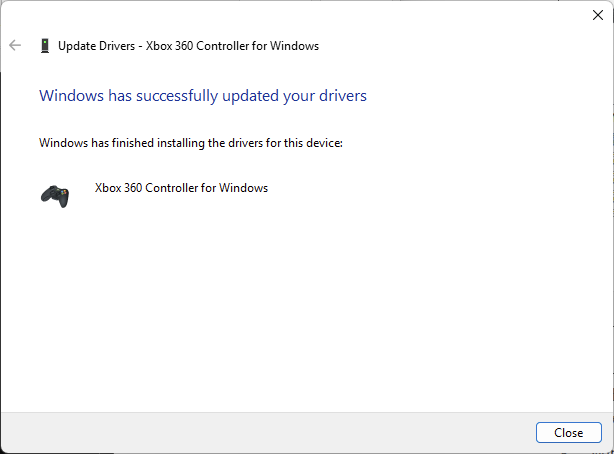
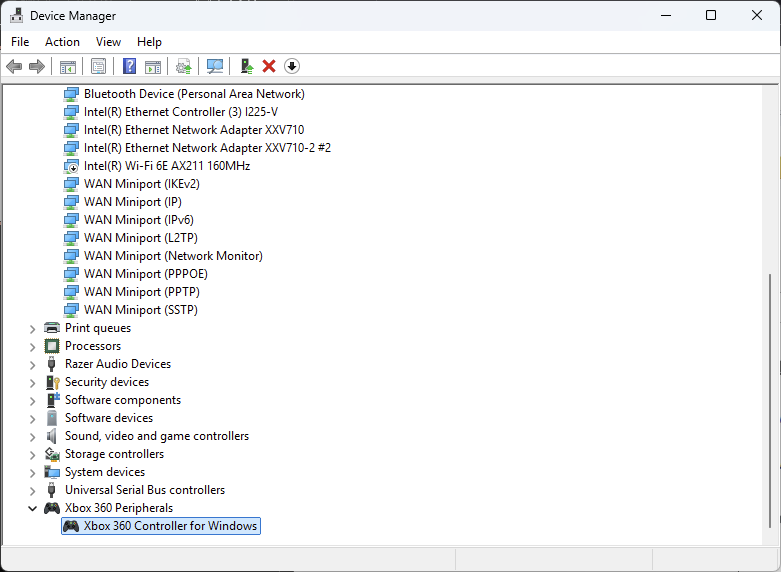
うまくいくと、上のように、「!」マークが付いていたエラーが解消して、使えるようになっているはずです。Steamをお使いの方は通知も出たはず。
コメント